تبدیل عکس به وکتور در کورل+ 11 ترفند و فیلم آموزشی
مقدمه
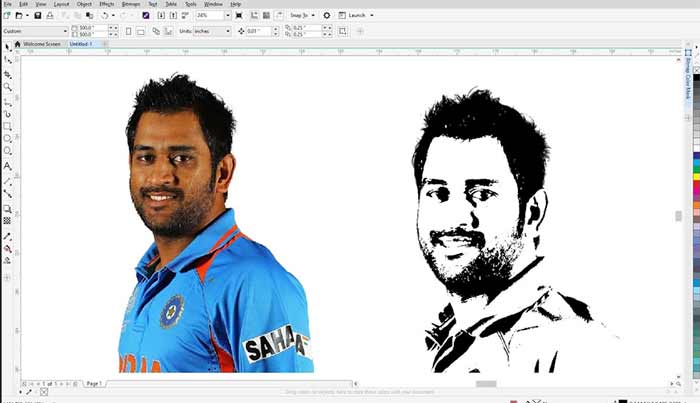
تبدیل عکس به وکتور در کورل، یکی از فرآیندهای اصلی و مداوم در کار طراحان گرافیک، طراحان چاپ، تولیدکنندگان لوگو، تولیدکنندگان طرحهای صنعتی و کسانی است که باید از تصاویر در اندازههای مختلف بدون افت کیفیت استفاده کنند.
هر فایل رستری که از اینترنت دانلود میشود، هر تصویری که از یک لوگو اسکن شده باشد، و هر نمایهای که وضوح محدودی دارد، در لحظهای به نقطهای میرسد که نیاز به تبدیل آن به وکتور ضروری میشود. نرم افزار CorelDRAW با ابزار قدرتمند PowerTRACE این تبدیل را با دقت بالا انجام میدهد و امکان اصلاح خروجی را نیز فراهم میکند.
وقتی یک تصویر پیکسلی بزرگ میشود، ساختار پیکسلی آن شروع به نمایان شدن میکند. این مسئله در چاپ به صورت افت کیفیت دیده میشود و در مانیتور به صورت لبههای دندانهدار. وکتور دقیقا برعکس عمل میکند. مسیرها، منحنیها و نواحی رنگی بدون اینکه تحت تاثیر بزرگنمایی قرار بگیرند، شکل خود را حفظ میکنند. همین تفاوت، دلیل ماندگاری و محبوبیت فرمت وکتور در میان متخصصان است.
در این مقاله، ساختار کامل تبدیل عکس به وکتور در کورل بررسی میشود، بخشهای مختلف ابزار PowerTRACE تشریح میشود، تمام مراحل با جزئیات دقیق توضیح داده میشود، و در نهایت ۱۱ ترفند کاربردی برای رسیدن به خروجی حرفهای ارائه میگردد. علاوه بر این، بخش پرسش و پاسخ، آمار و نکات فنی نیز اضافه شده تا مقاله از هر نظر کامل باشد.
شناخت منطق تبدیل رستر به وکتور
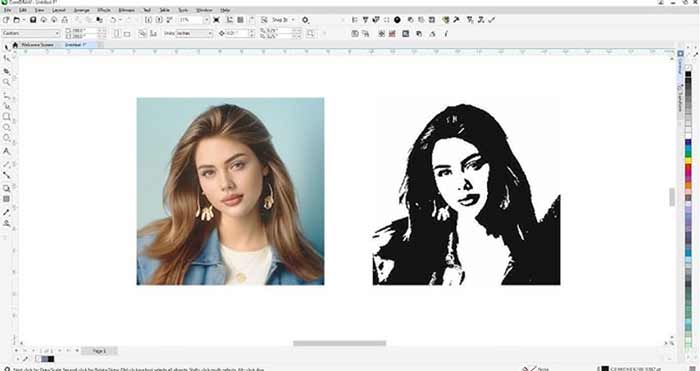
پیش از شروع فرآیند تبدیل، باید منطق این تبدیل را شناخت. وقتی تصویر در PowerTRACE قرار میگیرد، نرمافزار با بررسی تغییرات رنگ، لبهها، شدت روشنایی و ساختار هندسی اجزا، الگوریتمی را فعال میکند که مسیرهای قابل رسم را تشخیص دهد.
اگر تصویر جزئیات زیاد داشته باشد، مسیرهای بیشتری تولید میشود. اگر تصویر ساده باشد، مسیرها کمتر خواهد بود. این منطق تعیین میکند که برای هر نوع تصویر، تنظیمات متفاوت لازم است. فهم این رفتار، نقطه شروع یک تبدیل حرفهای است.
تبدیل عکس به وکتور در کورل
مرحله اول: ورود تصویر به CorelDRAW
از مسیر File و سپس Import، تصویر رستری وارد میشود. بهتر است هنگام ورود تصویر، از همان ابتدا اندازه آن را منطقی انتخاب کرد تا در مرحله Trace، جابجایی و تغییر حجم تصویر باعث افت تجربه کاربری نشود. اگر تصویر کیفیت بسیار پایینی دارد، بهتر است پیش از ورود به کورل، اصلاحات کوچک مثل افزایش کنتراست یا حذف لکه انجام شود.
این مرحله الزامی نیست اما کیفیت خروجی را به صورت قابل توجهی افزایش میدهد.
مرحله دوم: انتخاب دستور Trace Bitmap
با انتخاب تصویر، گزینه Bitmaps فعال میشود. در این منو، Trace Bitmap قرار دارد که مرکز عملیات وکتورسازی در کورل است.
در این بخش چند حالت پیشفرض وجود دارد مانند Outline Trace یا Centerline Trace. هر حالت برای نوع خاصی از تصویر مناسب است. مثلا یک لوگوی تکرنگ با خطوط مشخص، با Outline Trace بهترین نتیجه را میدهد.
یک تصویر عکسی واقعگرا نیازمند High Quality Image است.
مرحله سوم: باز کردن PowerTRACE و شناخت بخشهای آن
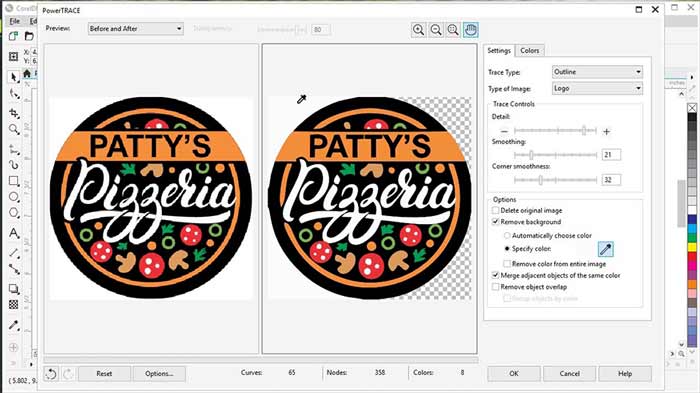
با اجرای Trace، پنجره PowerTRACE باز میشود. این پنجره شامل بخشهای مختلفی است:
• قسمت تنظیمات اصلی برای تعیین جزئیات
• بخش Preview برای مشاهده همزمان قبل و بعد
• بخش رنگها که تعداد رنگ نهایی در وکتور را مشخص میکند
• قسمت Smoothing برای کنترل نرمی لبهها
• بخش Corner Smoothness برای کنترل رفتار گوشهها
• ابزارهای حذف نویز
• بخش Merge برای ادغام اشیای مشابه
در این مرحله، مهمترین نکته شناخت رفتار هر اسلایدر است. هر مقدار کوچک یا زیاد میتواند مسیر خروجی را به شکل محسوس تغییر دهد.
مرحله چهارم: تنظیم میزان جزئیات
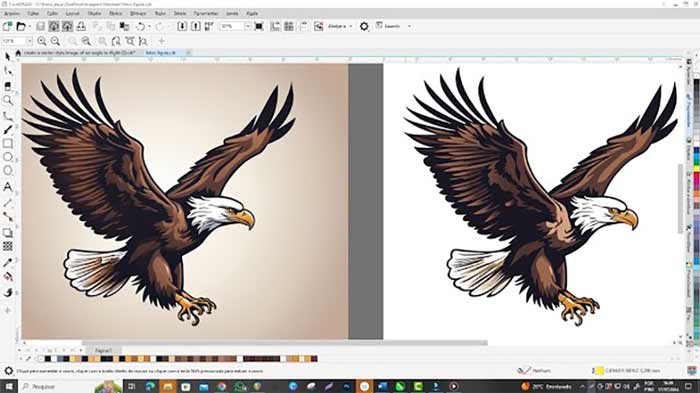
Detail اسلایدری است که تعیین میکند تا چه حد کورل باید به جزئیات ریز حساس باشد. اگر مقدار زیاد انتخاب شود، خروجی تعداد زیادی مسیر پیچیده خواهد داشت.
اگر مقدار کم انتخاب شود، وکتور خیلی ساده و غیر قابل اعتماد میشود. این بخش باید بر اساس نوع تصویر تنظیم شود. برای تصاویر لوگوی خطی، مقدار متوسط به بالای Detail معمولا نتیجه خوبی دارد.
برای تصاویر عکسی، مقدار متوسط معمولاً مناسب است تا خروجی قابل کنترل باقی بماند.
مرحله پنجم: کنترل لبهها و حذف دندانه
Smoothing در PowerTRACE نقش مهمی دارد. این بخش لبههای دندانهدار پیکسلی را نرم میکند و مسیر منحنی تولید میکند.
در صورتی که تصویر اصلی دارای لبههای نرم باشد، این گزینه نتیجه بهتری ارائه میدهد. Corner Smoothness نیز برای گوشهها استفاده میشود. اگر گوشهها باید دقیق و تیز باشند، مقدار پایین انتخاب میشود. اگر گوشهها باید منحنیتر باشند، مقدار بالا انتخاب میشود.
مرحله ششم: حذف پسزمینه یا رنگهای اضافه
اگر تصویر دارای پسزمینه ناخواسته باشد، PowerTRACE امکان حذف آن را دارد. ابزار انتخاب رنگ یا پنل Color، قابلیت انتخاب رنگ هدف و حذف آن را ارائه میدهد.
این مرحله برای آمادهسازی لوگوهایی که پسزمینه سفید یا طرحدار دارند بسیار مهم است. حذف پسزمینه باعث میشود وکتور خروجی تمیز و حرفهای باشد.
مرحله هفتم: ادغام رنگهای مشابه
پس از تبدیل، اغلب رنگهای مشابه ایجاد میشوند. PowerTRACE گزینهای برای ادغام این رنگها دارد. این مرحله باعث کاهش حجم فایل و افزایش نظم گرافیکی میشود. بسیاری از طراحان تازهکار این مرحله را نادیده میگیرند و خروجیهای سنگین تولید میکنند.
این مرحله باید قبل از خروجی نهایی انجام شود.
مرحله هشتم: حذف همپوشانی مسیرها
بعضی مسیرها در هنگام Trace روی هم میافتند. گزینه Remove Overlap این مشکل را رفع میکند. با حذف همپوشانی، فایل وکتور قابل استفادهتر میشود و ابزارهای برش و چاپ بهتر آن را پردازش میکنند.

مرحله نهم: تبدیل ساختار وکتور به لایههای قابل مدیریت
بهتر است پس از خروجی گرفتن، مسیرهای وکتور بر اساس معنای گرافیکی در لایههای جداگانه قرار بگیرند. این کار ویرایشهای آینده را آسان میکند.
مثلا برای لوگویی که شامل متن، نماد و پسزمینه است، سه لایه مجزا کنترل بیشتری فراهم میکند.
مرحله دهم: تست مقیاسپذیری
فایل وکتور باید در بزرگنمایی خیلی زیاد آزمایش شود. بزرگنمایی تا 1200 درصد حدی است که بیشتر مشکلات نمایان میشود. اگر مسیرها لرزش داشته باشند یا انحراف کوچک دیده شود، باید با ابزار Shape Tool اصلاح شوند.
مرحله یازدهم: خروجی نهایی
در پایان، بسته به هدف طراحی، خروجی مناسب انتخاب میشود. برای چاپ، فایل CDR یا EPS مناسب است. برای استفاده در وب، SVG گزینه بهینهتری است.
نکات و ترفندهای کاربردی (۱۱ مورد)
۱. بهتر است قبل از Trace، تصویر را از نظر نور و کنتراست اصلاح کرد تا الگوریتم تشخیص لبه عملکرد بهتر داشته باشد.
۲. در حالت Wireframe، مسیرها واضحتر دیده میشوند و ارزیابی خطاها راحتتر است.
۳. برای لوگوهایی که از اینترنت دانلود میشوند، حذف نویز JPEG نتیجه را به طور محسوس بهبود میدهد.
۴. اگر رنگهای زیادی ایجاد شده باشد، با Merge آنها را کاهش دهید تا فایل سبکتر شود.
۵. اگر تصویری دارای سایههای ملایم باشد، بخش سایه را جداگانه Trace کنید و سپس ترکیب نمایید.
۶. در تصاویر پیچیده، بهتر است مسیرهای مهم به صورت دستی بازبینی شوند تا دقت بالا برود.
۷. اگر هدف چاپ باشد، ترکیب رنگها باید به CMYK تنظیم شود.
۸. مسیرهای بسیار ریز را حذف کنید تا فایل نهایی بیش از حد پیچیده نباشد.
۹. برای لوگوهای تکرنگ، تعداد رنگ را روی ۱ یا ۲ تنظیم کنید تا خروجی کاملا تمیز شود.
۱۰. در تصاویر بسیار کمکیفیت، بهتر است ابتدا تصویر را تا دو برابر بزرگ کنید سپس Trace انجام دهید تا نتیجه بهتر شود.
11 .پس از تبدیل، جهت اطمینان از استاندارد بودن مسیرها، یک بار دیگر فایل را روی یک صفحه جدید وارد کنید تا رفتار آن با تنظیمات پیشفرض محک زده شود.
پرسش و پاسخ
پرسش ۱: آیا هر تصویر قابل تبدیل به وکتور است؟
تصاویری که ساختار نامشخص یا نویز شدید دارند، قابل تبدیلاند اما خروجی آنها نیازمند اصلاح دستی است. تصاویر با نور مناسب بهترین نتیجه را میدهند.
پرسش ۲: بهترین حالت Trace برای لوگو چیست؟
Outline Trace برای لوگوهای خطی مناسب است. اگر لوگو چندرنگ و دارای سایه باشد، High Quality Image نتیجه دقیقتری میدهد.
پرسش ۳: آیا تبدیل وکتور باعث افزایش کیفیت میشود؟
بله، اما نه با اضافه کردن جزئیات. تبدیل باعث حذف ساختار پیکسلی و ایجاد مسیرهای دقیق میشود و در نتیجه کیفیت چاپی افزایش مییابد.
آمار و حقایق
• اکثر لوگوهایی که از اینترنت ذخیره میشوند دارای رزولوشن پایین هستند و بدون تبدیل وکتور قابل استفاده در چاپ نیستند.
• بر اساس تجربه طراحان چاپ، استفاده از فایل غیر وکتور در ابعاد بزرگ، هزینه اصلاح را افزایش میدهد.
• بیش از نیمی از مشکلات چاپی به دلیل استفاده از فرمتهای رستری در طرحهایی است که باید وکتور باشند.
نتیجه گیری
تبدیل عکس به وکتور در کورل تنها یک روش تبدیل نیست، بلکه یک فرآیند کامل ارتقایی است که تصویر را به قالبی پایدار، دقیق و قابل استفاده در تمام خروجیهای حرفهای منتقل میکند. با درک دقیق مراحل، شناخت ابزارها و استفاده از ترفندهای ذکر شده، میتوان هر فایل رستری را به وکتوری تبدیل کرد که از نظر کیفیت در سطح استانداردهای چاپ و تولید قرار بگیرد.
انجام دقیق مراحل ارائه شده، خروجی شما را از یک تبدیل ساده به یک تبدیل حرفهای تغییر میدهد و تضمین میکند که در پروژههای بعدی نیز بتوانید با سرعت و دقت بیشتری عمل کنید.